

TP最新版下载后 行为分析设置全攻略
在完成TP最新版本的下载后, 首要之事并非急忙去使用, 而是要核定行为分析模块究竟有没有被激活。众多用户察觉到, 明明是下载了最新版本, 然而打开后台之际却寻觅不到行为分析的入口, 这种情况常常是在安装之时未曾勾选相应组件所致。于检查安装包时, 需留意是否存在“Analytics”或者“行为数据”这样的字样, 因为某些精简版会默认直接跳过此功能。
行为分析, 于设置界面之中, 常常隐匿于“高级功能”或者“系统监控”菜单之下。你得手动开启用户操作日志记录之事, 涵盖页面点击、停留时长、输入动作等关键参数。留意, 不同版本针对数据采集的颗粒度存有差异, 建议将采样频率调整至适中状态, 以防影响系统运行速度。
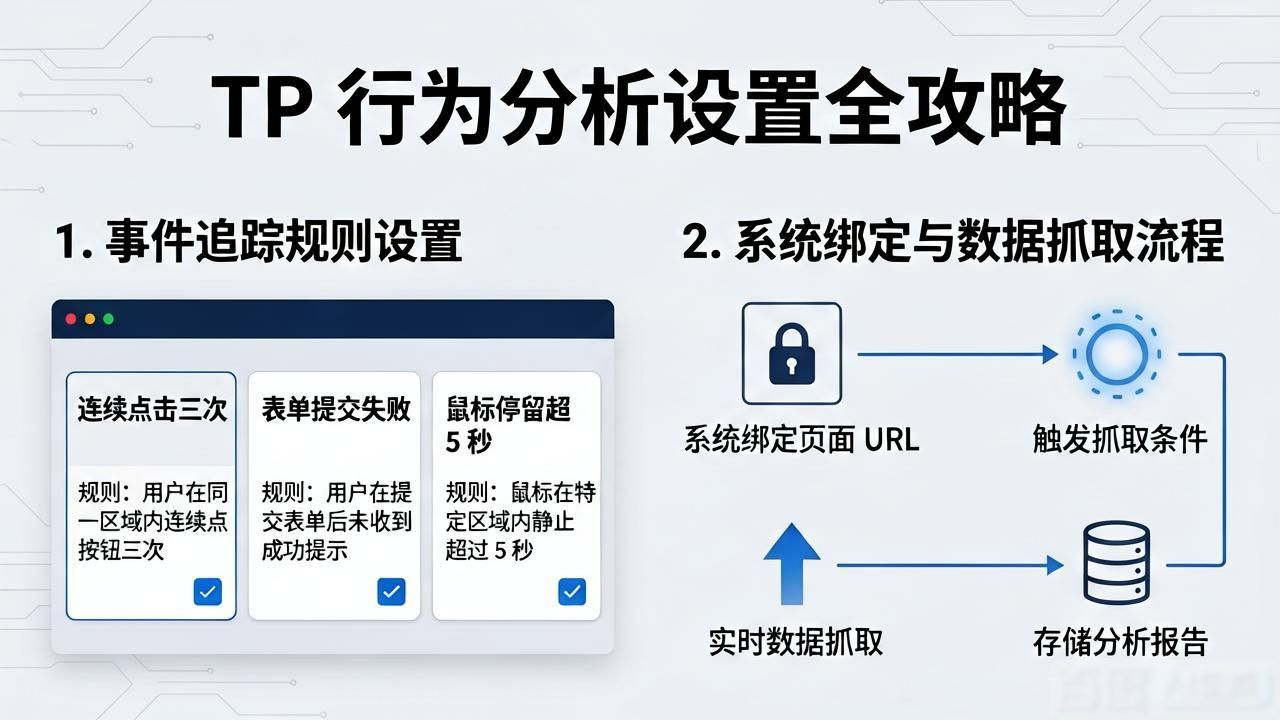
是建立事件追踪规则, 才真正使得行为分析发挥效用。在TP的规则引擎当中, 你能够对“何种行为算作一次有效记录”予以界定, 像连续点击三次、表单提交遭遇失败, 又或者鼠标于某个区域停留超出5秒。将这些规则与对应页面URL进行绑定之后, 系统才会自主抓取数据。
规则配置完成后, 还需要设置数据上报路径。TP 支持本地存储与云端推送这两种方式,本地存储适宜测试环境如何在TP最新版本下载中实现行为分析?, 正式使用之际推荐推送到专用分析服务器。要确保网络端口以及权限均已开通, 否则采集到的行为数据会在缓存里堆积, 致使后续分析报表缺失。
进行到最后一步时, 要去验证所得到的分析结果究竟准不准确。随意地去点击几个页面,接着转来到后台查看实时状态下的行为流TP最新版下载后 行为分析设置全攻略,查看所记录下来的时间点跟操作步骤是不是相一致。一旦察觉到存在遗漏报告或者错误报告的情况, 大概就是规则表达式写错了, 又或者是组件版本与TP主程序之间不具备兼容性, 这种情况下就需要退回到相匹配的插件版本。
