TP安卓版用户分类操作指南
将 TP 安卓版之官方正版予以打开之后, 于主界面右下角处存在着一个“管理”按钮, 点击进入其中便能够见到“用户分组”选项, 此功能隐匿于后台的“成员设置”当中了,众多新用户将会对其予以忽略如何在TP安卓版官方正版中进行用户分类, 在我平常进行通讯录整理之际, 习惯于首先依据部门来做划分, 比方说将销售以及客服加以分开, 如此一来在后续发布通知之时便不会出现混乱的情况了。
在进入分组页面这一情况之后, 系统所默认存在的是有几个预设出来的类别, 举例来说像“常用联系人”以及“星标用户”此类情况。要是你有着需要更加细致的分类需求的话, 那么可以由自己去新建标签。点击处于右上角位置的“+”号,投入输入名称TP安卓版用户分类操作指南, 比如像“VIP客户”或者“待跟进”这种的示例。我在上周的时候刚刚把三百个客户依据消费频次划分成了五组, 在后续去进行做促销推送这件事情的时候, 转化率显著地得到了提升。
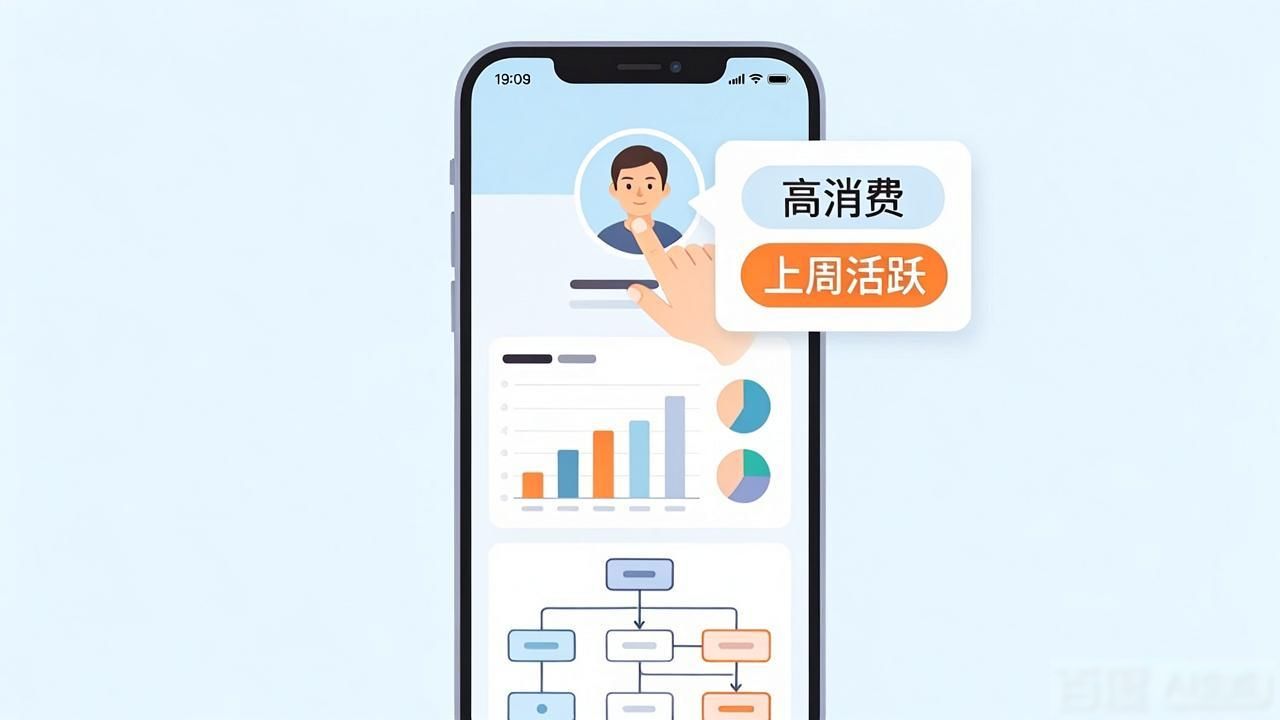
对各类进行区分的操作实际上依靠标签的组合, 于单个用户的详细信息页面之中, 长时间按压头像持续两秒钟的话便会弹出标签选择项目。你能够同时选择多个标签, 比如说将“高消费”以及“上周活跃”这两个标签进行叠加, 随即就能够挑选出核心用户。我存在一位同事运用这个办法, 把两千个人划分成了十二种类别, 公司举办活动的时候依照类别针对性发送, 节省了相当多的时间。
关注批量操作, 其效率表现更为突出。于用户列表左侧,勾选多个个体, 底部便会呈现“批量分类”按钮。一次选取人数最大限度为五十人, 此情形适宜处理陈旧数据。往昔我是逐页手动实施分类, 嗣后借助该功能, 十分钟便完成了三日的工作任务量。
分类结束之后要记着同步到处在云端之地, 在“由人员实施之分设组别”页面右上角存在一个云形状图标, 点击该图标即可实现上传, 如此一来当更换新手机进行登录操作之际, 先前做好的分类不会有所遗失忘掉, 我上一回由于没有开展同步相关动作, 在重新安装系统之后所有的分组全部变为零, 又耗用一小时进行再次整理。