

TP数据备份全攻略,新手也能轻松掌握
作为一名从事数据安全管理工作多年的顾问,我见证过太多因数据丢失带来的困扰。数据备份是保护重要信息的最后一道防线,尤其在TP最新版频繁更新的环境下,掌握正确的备份方法显得尤为重要。
进入TP最新版应用后,您首先需要在呈现的主界面中找到设置菜单,它通常会以齿轮样式的图标显示,位置基本都在屏幕的右上角区域。
点击该图标进入设置页面后,您可以在页面内寻找标注有“数据管理”或者“备份恢复”的选项。不同版本的界面布局可能会存在细微差异,但核心的功能模块大多集中在这些相关区域。建议初次操作时仔细阅读页面上附带的说明文字TP数据备份全攻略,新手也能轻松掌握,避免因操作失误导致数据出现混乱。
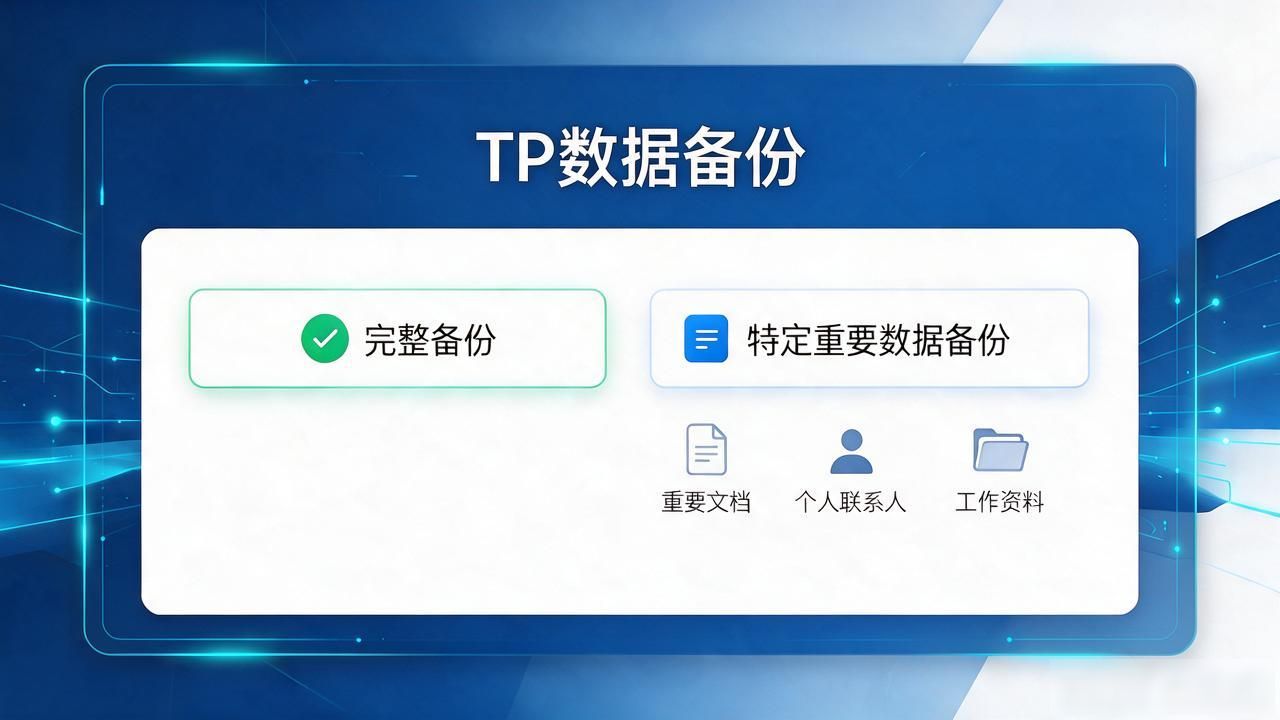
手动备份是最稳妥的数据保护方式。进入设备的备份页面后,您可以根据自身需求灵活选择备份范围,既可以选择对全部内容进行完整备份,也可以仅备份特定的重要数据内容,比如日常用到的重要文档、个人联系人信息、工作留存的各类资料等。
同时需要格外注意,务必选择可靠的外部存储设备,常见的如U盘或移动硬盘,做好这类准备后,即使设备(TP)出现异常问题如何在TP最新版下载中进行数据备份?,您存储的个人及工作数据依然能保持安全无虞。备份操作完成后,系统会自动生成一个确认文件,还请您将这个确认文件妥善保存好。
自动备份功能让日常维护更加省心。在备份设置中开启自动定时功能,可以设置每天、每周或每月自动备份一次。这样既不会遗漏任何重要数据,也不需要每次手动操作。建议将自动备份时间设置在网络通畅、设备充电的时段,确保备份过程顺利。
