

TP官方下载app后自定义界面怎么设置,手把手教你改布局
TP官方app下载装好之后,很多新手朋友跟我说TP官方下载app后自定义界面怎么设置,手把手教你改布局,界面看着跟模板似的,跟自己交易习惯对不上。其实TP app的自定义功能藏得比较深,不是装完就能直接改的。我用了两年多,把界面调成了最适合自己盯盘的样子,今天把流程分享出来。
打开app首页右上角的齿轮图标,进入"显示设置"。这里面能调整K线图的周期切换栏、成交量柱状图的显示位置,还能把常用的均线指标钉在图表顶部。布局支持拖拽,左右两栏的宽窄比例可以拉滑杆自由分配,我一般把左边K线区拉到七成,右边放持仓和挂单面板。
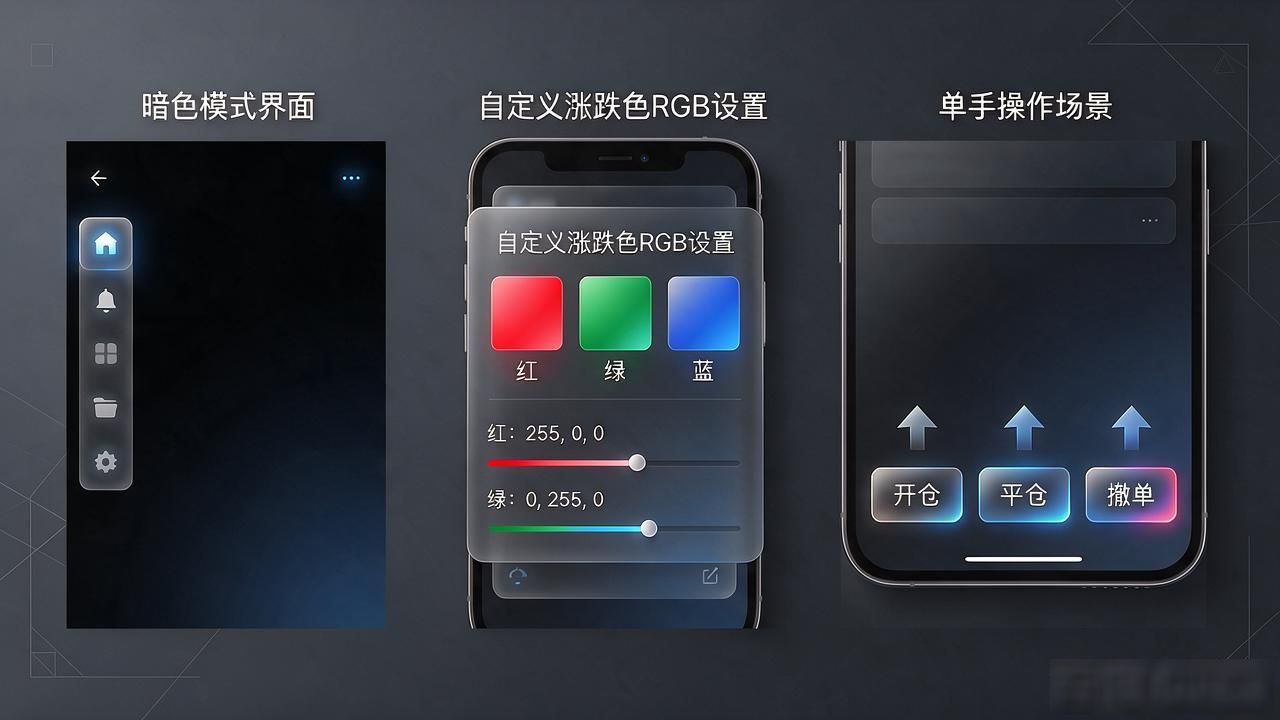
主题颜色那栏里能选暗色、亮色和自定义三种方案。暗色模式盯盘到晚上眼睛没那么酸,自定义模式下可以单独改涨跌色的RGB值。还有一个容易被忽略的地方——快捷键映射,在"操作设置"里能把开仓、平仓、撤单绑到屏幕底部的悬浮按钮上如何在TP官方下载app中自定义界面,单手操作时特别顺手。
改完记得点"保存为方案",TP最多能存五套,交易时段和复盘时段可以切换不同布局。实际用的时候我踩过的坑是:版本更新后偶尔会把部分自定义项重置,所以每升完版最好回去看一眼设置有没有被刷掉。你们平时最在意界面哪个部分的调整?评论区聊聊,我帮你看怎么设。
