

Word数字转货币格式,别一个个手动加¥了,3步就搞定
每次在Word里写报表、写合同,金额那一栏总得加个"¥"或"元",手敲太累。其实Word自带货币格式,3步就能把纯数字变成带符号的金额,省得一个个改。
以前帮领导改那份投标报价单,十几页全是金额,全得手动打"¥",打错位数、漏符号的糟心事谁没干过。后来发现Word其实能直接套货币格式,跟Excel的"设置单元格格式"一个道理,只是藏在菜单里不太显眼。
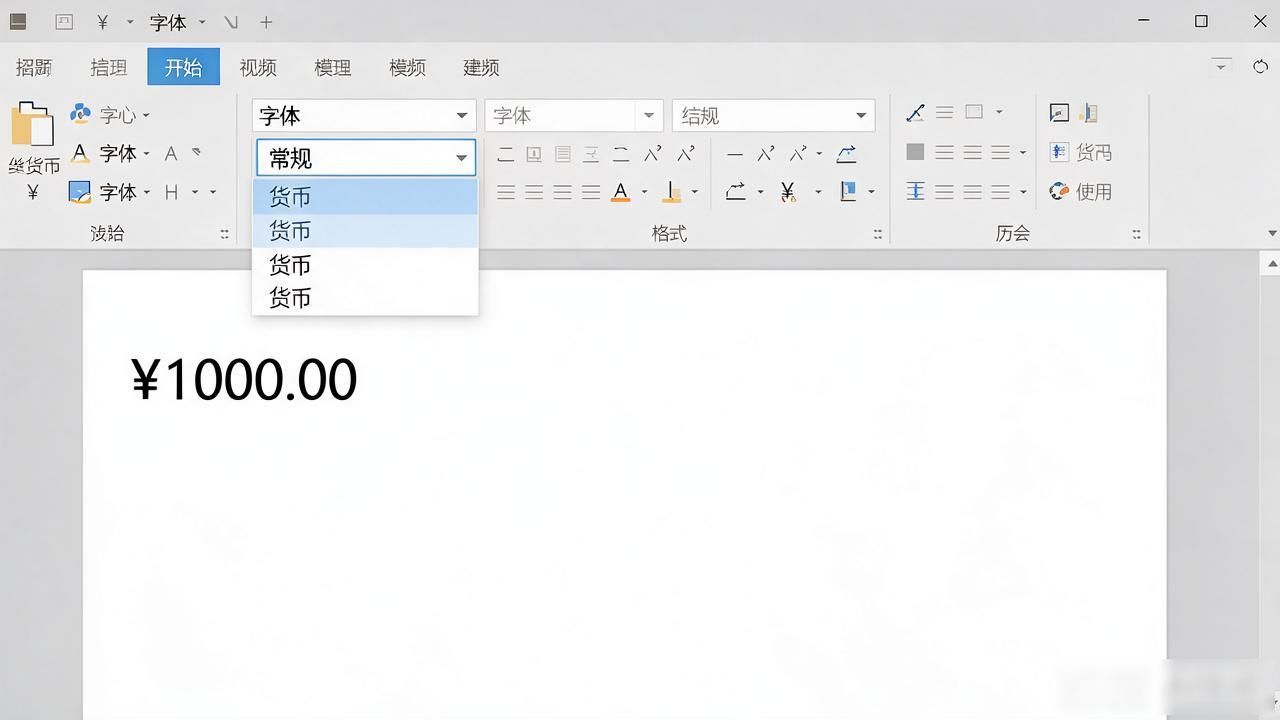
操作不复杂。选中要改的数字,点"开始"选项卡,字体区域有个数字格式下拉框(就是显示"常规"那个位置),展开后选货币,就能挑人民币、美元、欧元这些。选完回车,数字前面自动带符号和小数点。
想保留两位小数、加千分位分隔符word将数字转为货币格式Word数字转货币格式,别一个个手动加¥了,3步就搞定,都在同一个下拉里选就行。比如把"1234567"变成¥1,234,567.00,格式完全对齐,不用手动调。改错了也不怕,选中取消货币格式,恢复"常规"就还原了。
有个坑要注意:Word的货币格式是字体层面的,不像Excel是单元格属性。整段文字一起选中套了格式,段里非数字文字不会受影响,但混排时还是建议单独选中数字部分再操作,省得格式串到别处。
